Ova web stranica koristi kolačiće ('cookies') kako bismo Vam pružili bolje korisničko iskustvo. Prihvatanjem korišćenja kolačića saglasni ste sa politikom privatnosti.
Podesi
Kad ti DVR pravi lažne alarme svaki put kad pas iz dvorišta zaluta u kadar, sat noćnog snimka pretvori se u 200 push notifikacija na telefonu. Hikvisi... Pročitaj više
* Garancija 25 meseci
* Povrat robe 15 dana
* Dostava za 1-3 radna dana
* Plaćanje pouzećem, karticom, preko računa
* Plaćanje u 6 rata
* Sve prikazane cene su sa uračunatim PDV-om
* Registrujte se i ostvarite dodatne popuste i pogodnosti na određene artikle
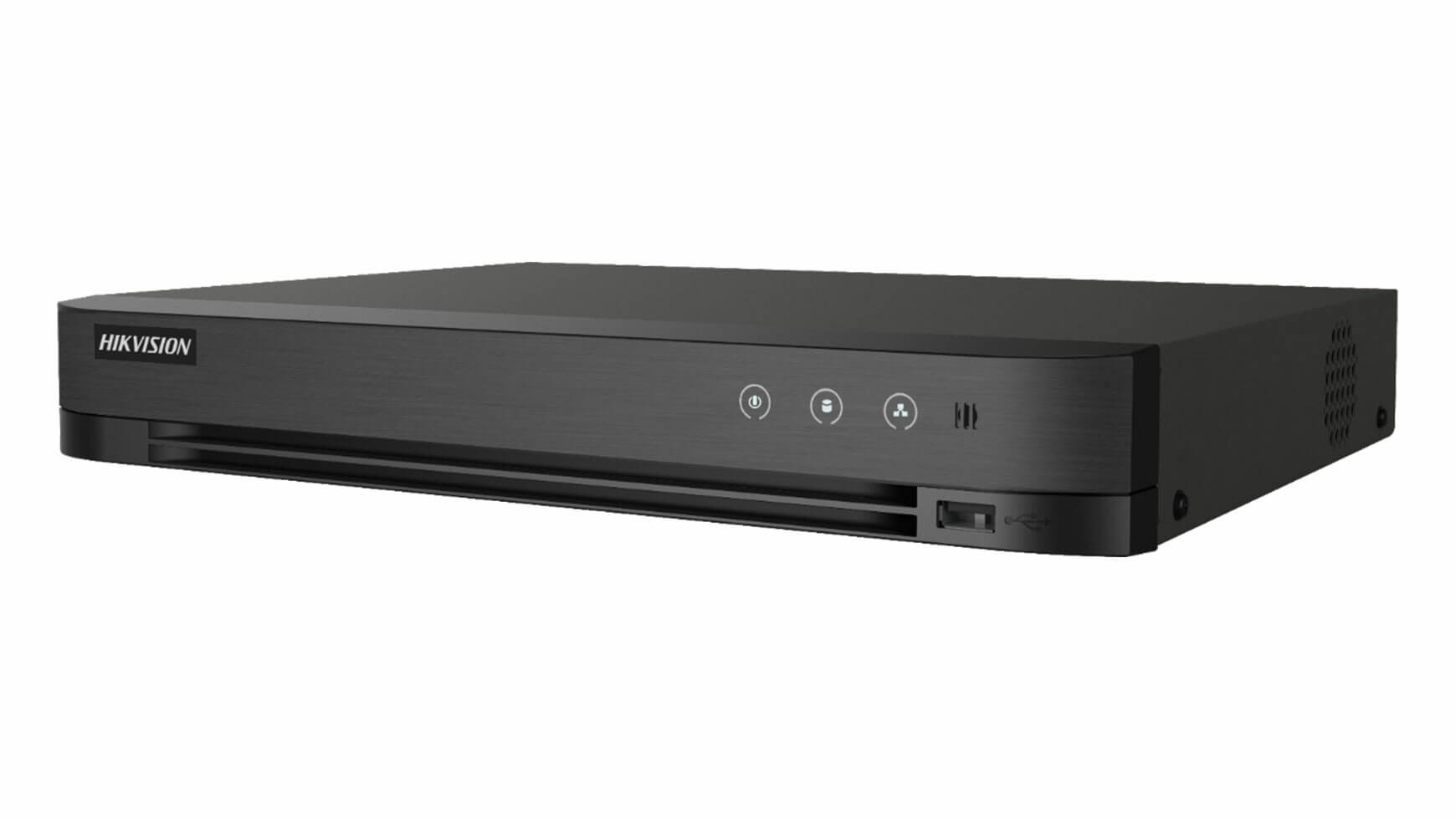
Kad ti DVR pravi lažne alarme svaki put kad pas iz dvorišta zaluta u kadar, sat noćnog snimka pretvori se u 200 push notifikacija na telefonu. Hikvision iDS-7204HTHI-M1/S(C) AcuSense DVR razlikuje ljude od životinja kroz neuralnu mrežu, pa alarmuje samo na pravu pretnju. Namenjen je manjim instalacijama sa 4 do 8 kamera, kombinaciji analognih i IP kamera, i korisnicima koji žele 4K snimanje bez prelaska na potpunu IP infrastrukturu.
Zašto AcuSense menja iskustvo svakodnevne upotrebe
Klasičan DVR okida alarm na svaki pokret, što znači da kola koja prolaze ulicom, granje koje se klati na vetru i mačke koje se šetaju trotoarom svi generišu notifikacije. AcuSense koristi duboko učenje da klasifikuje detekciju kao čoveka, vozilo ili nešto drugo. U praksi smanji broj lažnih alarma za 90 odsto, pa kad telefon vibrira, znaš da je nešto stvarno. Funkcija pretrage po objektu u snimku znači da možeš da pronađeš sve trenutke kad je čovek prolazio kroz kadar bez gledanja celog dana snimka.
Pet ulaznih formata u jednom uređaju
DVR podržava HDTVI, AHD, CVI, CVBS i IP kamere na istim BNC priključcima preko adaptivnog detekcionog kola. Praktično to znači da možeš da koristiš stare analogne kamere koje već imaš na zidu pa postepeno zamenjuješ za 4K ColorVu modele kako budžet dozvoli. H.265 Pro+ kompresija smanjuje veličinu fajlova za 50 odsto u odnosu na H.264, pa 10 TB diska drži 30 do 45 dana snimka iz 4 kamera u 4MP rezoluciji. RJ45 gigabit port dozvoljava priključenje 4 dodatnih IP kamera kroz mrežu, ukupno 8 kanala u jednom uređaju.
Tehničke karakteristike
Tip uređaja
4 kanalni DVR sa AcuSense
Maksimalna rezolucija
8 MP (4K) na 15 fps
Frame rate
3K na 20 fps, 5MP na 20 fps, 4MP i 1080p na 30 fps
Kompresija
H.265 Pro+
Ulazni signali
HDTVI, AHD, CVI, CVBS i IP, adaptivno
Dodatni IP kanali
Do 4 (ukupno 8 kanala)
Hard disk
1 x SATA, do 10 TB
Video izlazi
1 x VGA, 1 x HDMI
Audio
1 ulaz, 1 izlaz
Mrežni interfejs
1 x RJ45 10/100/1000 Mbps
USB
1 x USB 2.0, 1 x USB 3.0
Ostali interfejsi
RS-485 za PTZ kamere
AI funkcije
Human i Vehicle Analysis na 4 kanala
Garancija
24 meseca, ovlašćeni servis u Srbiji
Najčešća pitanja
Šta tačno radi AcuSense u praksi?
AcuSense analizira svaki pokret u kadru i klasifikuje ga kao čoveka, vozilo, životinju ili šum vetra. Notifikacije šalje samo za prve dve kategorije, a životinje i lažne pokrete zanemaruje. To znači da po prosečnoj noći dobijaš 1 do 3 notifikacije umesto 30 do 50 koliko daje običan DVR. U logovima se može pretraživati po tipu objekta, što ubrzava pregled.
Mogu li da kombinujem analogne i IP kamere na ovom DVR-u?
Da, 4 BNC priključka prihvataju HDTVI, AHD, CVI ili CVBS analogne kamere, dok kroz mrežni port možeš dodati još 4 IP kamere preko ONVIF protokola. Ukupno 8 kanala u jednom uređaju. Idealno za nadogradnju starih analognih sistema kad ne želiš da ih sve odjednom zameniš za IP modele.
Koliko dana snimka može da stane na 10 TB diska?
Sa 4 kamere u 4MP rezoluciji i H.265 Pro+ kompresijom, 10 TB drži oko 30 do 45 dana neprekidnog snimanja. Ako koristiš 8MP rezoluciju na svim kanalima, taj period pada na 12 do 18 dana. Za maksimalan kapacitet preporučuju se 8 do 10 TB Western Digital Purple ili Seagate SkyHawk diskovi koji su specijalno projektovani za video nadzor.
Da li podržava daljinski pristup preko Hik-Connect aplikacije?
Da, kroz besplatnu Hik-Connect aplikaciju za Android i iOS gledaš uživo sa svih kanala, pretražuješ snimke i preuzimaš klipove na telefon. Aplikacija šalje push notifikacije za AcuSense detekcije čoveka i vozila u realnom vremenu. Web pristup kroz pretraživač radi bez dodatnog softvera.
Kako se montira u rack ormaru?
DVR je u 1U formatu kompatibilan sa standardnim 19 inčnim rack ormarima. U pakovanju su rack uši i šrafovi za montažu. Za stoni rad ima i gumene nogice koje su predmontirane. Bočne ventilacione šupljine treba ostaviti slobodne sa minimum 5 cm prostora za pravilno hlađenje, posebno kod neprekidnog rada 24 sata.
Preuzmite i instalirajte Hik-Connect aplikaciju sa Apple App Store-a za iOS i iPadOS uređaje, ili sa zvanične web stranice Hikvision za Android uređaje.
Postavite svoj Hikvision uređaj i obezbedite internet konekciju za svoj sistem.
2. Registracija na Hik-Connect:
Registrujte se za Hik-Connect nalog putem web stranice ili direktno putem aplikacije.
3. Povezivanje uređaja sa mrežom:
Ako već niste, povežite svoj Hikvision uređaj sa internetom.
Omogućite servis tako što ćete označiti odgovarajući okvir.
Kreirajte verifikacioni kod koji se sastoji od 6 do 12 slova ili brojeva (osetljivo na velika i mala slova)4.
5. Dodavanje uređaja na Hik-Connect:
Pokrenite Hik-Connect aplikaciju i prijavite se koristeći svoje korisničko ime i lozinku.
Dodajte svoj uređaj na Hik-Connect, postupak će zavisiti od tipa uređaja koji posedujete.
Takođe, možete proveriti da li je uređaj pravilno dodan na Hik-Connect ili potražiti dodatne savete u odeljku za rešavanje problema koji se nalazi u korisničkom link
Detaljan vodič za dodavanje uređaja u Hik-Connect aplikaciju
1. Razumevanje Hik-Connect Aplikacije:
Hik-Connect aplikacija je mobilna aplikacija dizajnirana da pruži daljinski pristup i kontrolu nad Hikvision uređajima kao što su sigurnosne kamere, NVR-i i DVR-i.
Funkcije uključuju daljinsko uživo gledanje, reprodukciju i snimanje, upravljanje uređajima, push obaveštenja, dvosmerni audio i upravljanje alarmima.
2. Priprema za Dodavanje Uređaja:
Osigurajte stabilnu internet konekciju, kompatibilnost vašeg Hikvision uređaja sa Hik-Connect aplikacijom, ažuriran firmware, i prikupite potrebne informacije o uređaju kao što su model, serijski broj, IP adresa i prijavne akreditive.
3. Preuzimanje i Instalacija Hik-Connect Aplikacije:
Otvorite Hik-Connect aplikaciju, dodirnite dugme "Register" ili "Sign Up", pružite potrebne informacije uključujući vašu email adresu i sigurnu lozinku, završite proces registracije i potvrdite svoj nalog preko verifikacionog emaila.
5. Povezivanje Vašeg Uređaja sa Mrežom:
Osigurajte da je vaš Hikvision uređaj uključen i povezan sa stabilnom mrežom, po mogućstvu koristeći Ethernet kabl. Konfigurišite mrežne postavke na vašem uređaju ako je potrebno, i verifikujte da ima važeću IP adresu unutar vaše mreže.
6. Dodavanje Uređaja u Hik-Connect Aplikaciju:
Prijavite se na svoj Hik-Connect nalog, dodirnite dugme "+" ili "Add Device", izaberite odgovarajući način za dodavanje uređaja (ili skeniranjem QR koda ili ručnim unosom detalja uređaja), i sledite upute da završite proces dodavanja uređaja.
7. Ručno Dodavanje (Alternativna Metoda):
Za uređaje koji direktno ne podržavaju Hik-Connect servis, dodajte ih preko IP/domena pokretanjem Hik-Connect aplikacije, odabirom opcije za dodavanje uređaja koristeći IP/domen, i unoseći IP adresu, broj porta, korisničko ime i lozinku ručno.
Za prebacivanje izlaznog signala Hikvision kamera, sledite ove korake:
1. Pritisnite i Držite Dugme:
Hikvision kamere obično dolaze fabrički postavljene u TVI modu. Da biste prebacili između moda, pritisnite i držite dugme 5 sekundi.
Čućete blagi klik, a zatim će kamera podići u sledeći mod. Redosled za prebacivanje moda je: TVI, AHD, CVI, i CVBS. Ako je kamera u CVBS modu, pritiskanje dugmeta 5 sekundi će je prebaciti u sledeći mod1.
Ove korake možete prilagoditi u zavisnosti od specifičnog modela Hikvision kamere koji posedujete. Takođe je preporučljivo da proverite korisnički priručnik ili kontaktirate Hikvision podršku za dodatne informacije i upute.
Proverite da li je vaš Hikvision uređaj uključen i povezan sa vašom mrežom.
Pristupite postavkama uređaja ili direktno preko njegovog interfejsa ili preko web interfejsa na računaru. Možda će vam trebati IP adresa uređaja da biste mu pristupili preko web pretraživača.
2. Idite na postavke zvuka ili alarma:
Potražite meni označen kao "Alarm," "Audio," "Sound," ili nešto slično.
U ovom meniju trebalo bi da postoje postavke vezane za zvučne upozorenja ili alarme.
3. Isključite zvučno upozorenje:
Pronađite postavku za zvučno upozorenje ili zvučnik, što može biti označeno kao "Buzzer," "Sound Alert," "Audio Alert," ili nešto slično.
Promenite postavku da biste isključili zvučno upozorenje. Možda postoji kućica ili prekidač koji treba da odznačite ili isključite.
4. Sačuvajte i izađite:
Obavezno sačuvajte sve promene koje ste napravili pre nego što izađete iz menija postavki.
Uvek je preporučljivo testirati postavke tako što ćete pokrenuti događaj koji bi obično izazvao zvučno upozorenje, da biste bili sigurni da je ono isključeno.
5. Konsultujte priručnik ili podršku:
Ako ne možete da pronađete postavke ili ako gore navedeni koraci ne reše problem, konsultujte korisnički priručnik uređaja ili kontaktirajte korisničku podršku Hikvision za pomoć.
Ovo je opšti pristup, a tačni koraci mogu varirati u zavisnosti od specifičnog modela vašeg Hikvision uređaja. Ako imate korisnički priručnik za vaš uređaj, trebalo bi da pruži detaljne upute o tome kako isključiti zvučno upozorenje.
Potpuna kontrola nad bezbednošću vašeg prostora, sada dostupnija nego ikadKada su sigurnost vašeg doma ili poslovnog prostora u pitanju, svaki detalj ..
DAHUA XVR1B04-I/T, Pametni 4-kanalni DVR za pouzdan video nadzorKada bezbednost vašeg doma ili poslovnog prostora zavisi od pouzdanog snimača, DAHUA X..
8-kanalni digitalni video rekorder za pouzdan nadzor bez kompromisaKada bezbednost vašeg objekta zavisi od sistema koji mora raditi 24 sata dnevno, 7 ..
Kada je reč o video nadzoru sa 16 kanala, pravi DVR nije samo uređaj koji snima, on mora biti uvek tu, pouzdan i spreman da zabeleži svaki detalj koji..
Kad treba da pokriješ 4 kamere u kući, poslovnom prostoru ili manjem objektu, a znaš da ti klasičan snimač bez analize slike neće biti dovoljan ni za ..