Ova web stranica koristi kolačiće ('cookies') kako bismo Vam pružili bolje korisničko iskustvo. Prihvatanjem korišćenja kolačića saglasni ste sa politikom privatnosti.
Podesi
Postojeća kuća sa žičanim dimnim detektorom u kuhinji koji je instaliran pre 10 godina, klijent prelazi na novi Dahua ARC2000B bežični alarmni panel. ... Pročitaj više
* Garancija 25 meseci
* Povrat robe 15 dana
* Dostava za 1-3 radna dana
* Plaćanje pouzećem, karticom, preko računa
* Plaćanje u 6 rata
* Sve prikazane cene su sa uračunatim PDV-om
* Registrujte se i ostvarite dodatne popuste i pogodnosti na određene artikle
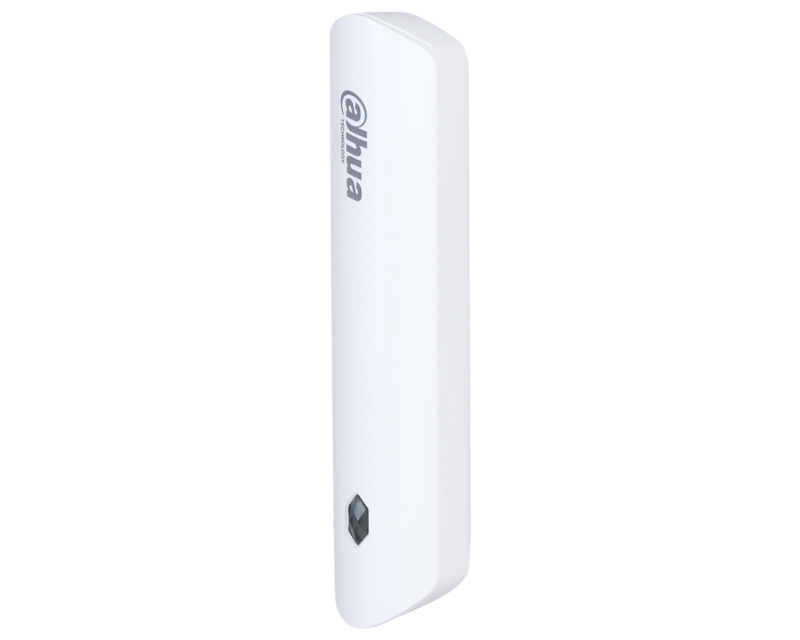
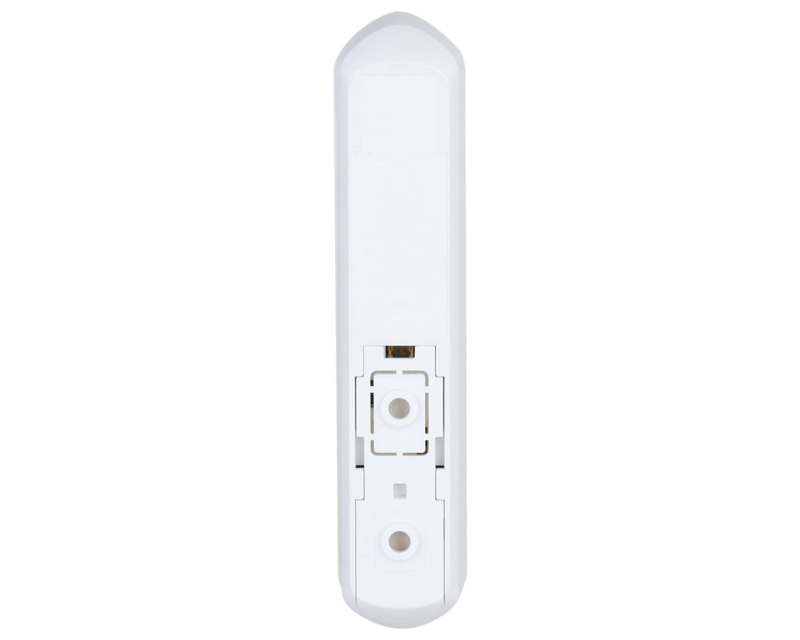
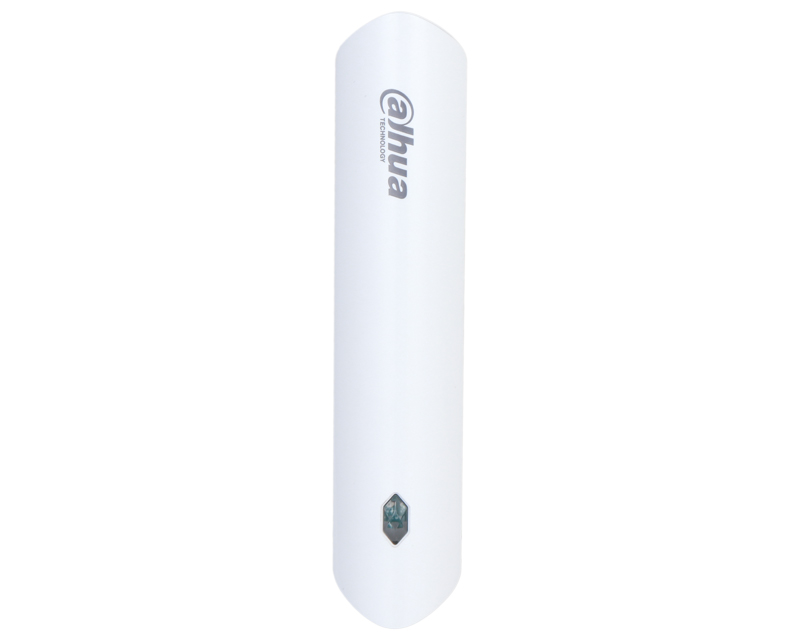
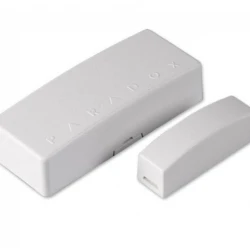
Postojeća kuća sa žičanim dimnim detektorom u kuhinji koji je instaliran pre 10 godina, klijent prelazi na novi Dahua ARC2000B bežični alarmni panel. Stari dimni detektor je dobar i ne treba ga menjati, ali nije bežično kompatibilan sa novim panelom. Dahua ARM310-W2 868 je bežični ulazni proširivač koji prima žičani NO ili NC kontakt iz starog detektora i bežično šalje signal panelu na 868 MHz frekvenciji sa AES128 enkripcijom. Ekonomično rešenje za miks postojećih i novih komponenti.
Kome je namenjen
Domaćinstvima koja prelaze sa starog žičanog na novi bežični alarmni sistem ali žele da iskoriste postojeću opremu (žičani PIR, dimni detektori, magnetni kontakti, vibracioni senzori). Profesionalnim instalaterima koji rade retrofit instalacija u stanovima gde već postoji infrastruktura. Specifičnim scenarijima gde je određeni senzor proizveden samo u žičanoj varijanti (npr. industrijski senzori za vodu ili gas) a panel je bežičan.
Šta dvosmerna AES128 komunikacija menja
Modul radi na 868 MHz Dahua AirShield protokolu sa AES128 enkripcijom. Dvosmerna komunikacija znači da panel potvrdi prijem signala u 1 do 2 sekunde; ako modul ne dobije potvrdu, ponovo šalje signal do uspeha. Praktično znači da signal nikad ne propada čak i pri privremenim radio smetnjama u urbanim sredinama. Pored alarmnog signala modul šalje i temperaturu (tačnost plus minus 1 stepen Celzijusa), što je korisno za vikendice i magacine za zaštitu od smrzavanja.
Tehničke karakteristike
Tip
Bežični ulazni proširivač
Ulaz
1 NO ili NC žičani kontakt
Frekvencija
868 MHz Dahua AirShield protokol
Enkripcija
AES128 dvosmerna komunikacija
Kompatibilnost
Dahua ARC2000B, ARC3000H, ARC2000C
Dodatne funkcije
Tamper, merenje temperature
Domet
do 1200 m na otvorenom, oko 30 m kroz zidove
Indikacija
LED za status i upozorenje na bateriju
Baterija
CR123A, trajanje 3 do 5 godina
Dimenzije
100.2 x 20.8 x 20.3 mm
Radna temperatura
od minus 15 do plus 65 stepeni Celzijusa
Garancija
24 meseca, ovlašćeni servis u Srbiji
Najčešća pitanja
Kakav žični senzor mogu povezati?
Bilo koji NC ili NO suvi kontakt sa naponom 0V (pasivni): magnetni kontakt vrata i prozora, žičani PIR sa relejnim izlazom, vibracioni senzor, dimni detektor sa relejem, senzor za vodu ili gas. Senzor koji ima aktivan napon (npr. starinski 12V analogni alarm) ne radi direktno; treba dodatni relej između senzora i ARM310 modula. Profesionalni instalateri obično rade ovu konekciju za 10 do 15 minuta po senzoru.
Razlika prema ARD323-W2 modulu?
ARD323-W2 je magnetni kontakt sa ugrađenim reed relejem za vrata i prozore. ARM310-W2 (ovaj model) je univerzalni proširivač koji prima bilo koji NO ili NC žičani kontakt. ARD323 ide na vrata sa ugrađenim magnetom; ARM310 ide pored bilo kog postojećeg žičanog senzora i prevodi ga u bežični signal. Cena im je slična. Birajte prema scenariju: za nova vrata ARD323, za retrofit postojeće žičane infrastrukture ARM310.
Mogu li više modula povezati na jedan panel?
Da, ARC2000B podržava do 32 bežična uređaja, ARC3000H do 100. Praktično za stan sa 3 stara žičana detektora treba 3 ARM310 modula (po jedan na svaki). Svaki se programira u panel kao zasebna zona kroz tamper signal u learn režimu, traje 30 sekundi po modulu. Modul može biti smešten u kutiji starog detektora ili pored nje, povezan kratkim kablom 30 do 50 cm.
Kako se napaja, baterija ili napajanje iz panela?
Modul se napaja samo iz CR123A baterije sa trajanjem 3 do 5 godina. Ne može se napajati žično iz starog senzora ili adapter-a. Ako vam je važno trajno napajanje (npr. industrijski 24h dežurni sistem) postoje varijante sa eksternim DC ulazom (Dahua ARM320 sa 12V DC ulazom za stalno napajanje), ali cena je 50 procenata viša. Za većinu stambenih scenarija CR123A baterija sa zamenom svake 3 godine je optimalna.
Šta merenje temperature donosi?
Pored osnovnog alarmnog signala modul šalje i temperaturu prostora svake 5 minuta na panel. Vrednost se vidi u DMSS aplikaciji u meniju Devices. Možete postaviti pravila: SMS ako temperatura padne ispod 5 stepeni (zaštita cevi od smrzavanja u vikendici), notifikacija ako pređe 35 stepeni (mogući kvar grejanja ili požar), redovni izveštaj svaki dan u 8 ujutru. Korisno za serverske prostorije, podrumske vinske ostave i agro objekte.
Specifikacija
Boja
Bela
Dimenzije
100.2mm x 20.8mm x 20.3mm
Dodatne funkcije
Tamper, 2-smerna komunikacija, Merenje temperature, Sa jednim NO/NC ulazom
Resetovanje lozinke na Dahua DVR-u može se postići na nekoliko načina, u zavisnosti od modela DVR-a i postavki sistema. Evo nekoliko metoda za resetovanje lozinke, uz korak-po-korak pristup:
1. Koristeći dugme za resetovanje:
Isključite DVR.
Pritisnite i držite dugme za resetovanje.
Uključite DVR dok nastavite držati dugme za resetovanje.
Držite dugme za resetovanje pritisnuto 30 sekundi.
Napravite novu lozinku za admin nalog.
2. Koristeći e-poštu:
Pošaljite serijski broj uređaja i datum prikazan na OSD na Support.
Kada primite kod od podrške, idite na uređaj, kliknite desnim tasterom miša i odaberite Glavni meni.
3. Resetovanje putem interfejsa za zaboravljenu lozinku:
Kliknite na zaboravljenu lozinku (Forgot password)** da biste pristupili interfejsu za resetovanje lozinke.
Resetujte lozinku skeniranjem QR koda i resetovanjem putem e-pošte ili odgovaranjem na sigurnosna pitanja.
4. Koristeći Dahua dnevni generator lozinki:
Koristite Dahua dnevni generator lozinki da biste resetovali lozinku.
5. Resetovanje uz pomoć aplikacije:
Koristeći iDMSS ili gDMSS aplikaciju, kliknite na Više (More) > Resetujte lozinku uređaja (Reset Device Password) > Skanirajte QR kod na lokalnom GUI snimača.
6. Otvaranjem uređaja i pritiskanjem dugmeta za resetovanje na matičnoj ploči:
Ova metoda zavisi od modela DVR-a koji posedujete, neki od njih dolaze sa dugmetom za resetovanje koje se nalazi na matičnoj ploči. Trebate otvoriti uređaj da biste proverili da li je to slučaj sa vašim modelom. Postupak resetovanja je sličan kao u prvoj metodi.
Svaka od ovih metoda ima svoje prednosti i izazove. Pre nego što pokušate bilo koju od ovih metoda, obezbedite da imate pristup i backup svim važnim podacima sa DVR-a, jer resetovanje može dovesti do gubitka podataka. Takođe, preporučljivo je da imate monitor priključen na DVR tokom ovog procesa kako biste mogli da vidite informacije na ekranu.
Instalacija HDD-a i povezivanje DVR-a Dahua uključuje nekoliko koraka i preporučljivo je pratiti detaljne instrukcije kako biste osigurali pravilnu instalaciju i postavke. Evo koraka koje trebate slijediti:
Instalacija HDD-a:
1. Priprema:
Prvo, osigurajte da imate potrebne alate i materijale kao što su odgovarajući vijci i hard disk (HDD) kompatibilan s vašim Dahua DVR/NVR uređajem.
Isključite DVR/NVR iz struje kako biste spriječili moguće oštećenje tijekom instalacije.
2. Instalacija HDD-a:
Otpustite šrafove gornjeg poklopca i bočnog panela.
Postavite četiri šrafa u HDD (samo tri kruga).
Postavite HDD u skladu sa četiri rupe na dnu, pazite da ne prođete kroz traku sa leve strane HDD-a.
Okrenite uređaj naopako i čvrsto zategnite šrafove.
Čvrsto pričvrstite HDD.
3. Formatiranje HDD-a:
U glavnom meniju odaberite "Storage".
Odaberite "HDD Manage".
Odaberite HDD za formatiranje i odaberite "Format".
Povezivanje DVR-a:
1. Povezivanje DVR-a s platformom:
Preuzmite i instalirajte SmartPSS s web stranice DahuaSecurity.com.
Dodajte DVR/NVR u SmartPSS koristeći IP ili P2P opciju.
3. Konfiguracija:
Uključite DVR/NVR i vratite konfiguraciju i postavke DVR-a/NVR-a.
Nekoliko dodatnih saveta:
Backup: Prije zamjene ili instalacije novog HDD-a, napravite sigurnosnu kopiju svega snimljenog materijala kako biste spriječili gubitak podataka.
Formatiranje: Formatiranje novog HDD-a je ključno kako bi se osigurao ispravan rad i spremanje snimaka.
Pravilna instalacija: Pazite da je HDD pravilno postavljen i pričvršćen kako biste spriječili moguće oštećenje.
Navedeni koraci i savjeti trebali bi vam pomoći u uspješnoj instalaciji HDD-a i povezivanju DVR-a Dahua. Za dodatne informacije, možete se obratiti službenoj web stranici Dahua ili pogledati video tutoriale na YouTubeu na navedenim linkovima.
DAHUA ART-ARC3000H-03-GW2(868) ALARM KIT: Budite korak ispred vremena... i potencijalnih pretnji.U današnjem digitalnom dobu, vaša sigurnost nikada ni..
Predstavljamo vam DS-PM1-RT-HWE 868MHz Tri-X bežični prijemnik, neprikosnoven alat u unapređenju sigurnosti vašeg prostora. Ovaj proizvod je idealno r..
Da li tražite ultimativno rešenje za povećanje bezbednosti svog doma ili poslovnog prostora? Onda je NV37MX adresabilni digitalni dualni detektor pokr..
Kad ti se Paradox EVO ili MG centrala razvije do 16 magnetnih kontakata a klasične zonske spojnice počinju da prave probleme sa naponom na liniji, adr..